
一、功能场景
打通线上商城和线下门店销售,线下实体门店销售线下或线上商品时对到店消费的顾客进行收银结算,或在线下门店自动接收线上的顾客订单,打印订单小票、备货等。
收银台有两种模式:商家模式及团长小店模式。
商家模式:在连锁店或为多家商户提供统一线上销售渠道的平台中,有多个门店,每个门店作为系统里的一个商家,并配备收银硬件、收银系统。门店登录收银系统,可以在店内同步销售上传到系统的门店商品,通过收银系统对线上商品进行收银结算,或接收线上订单。
团长小店模式:常见于平台的小型连锁门店或代理销售门店,每个连锁门店或代理销售门店既起到代理分销商品的作用,也可作为平台的提货点。提货点登录收银系统,可以通过收银系统销售代理的商品,对分销商品或临时商品进行结算,也可自动接收线上的订单。
二、操作流程
1、安装收银台软件(已安装可跳过)
进入收银台浏览器,输入下载地址自动下载:https://www.yinghecloud.com/yljx.apk
(注:独立部署的平台联系产品人员获取单独下载链接)
下载后打开安装包进行安装。
登录收银系统(商家模式下平台商家手机号密码登录;团长小店模式下团长手机号密码登录)。
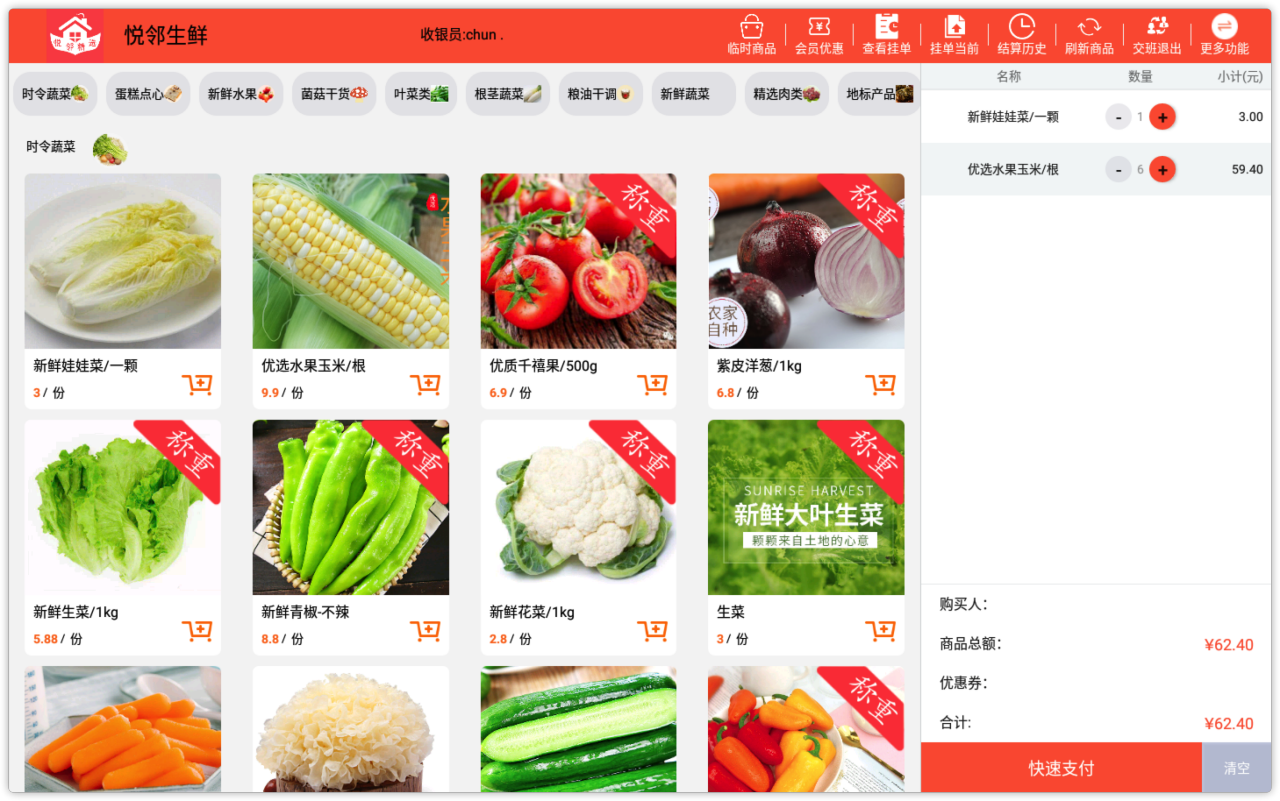
2、硬件配置
连接要使用的外接设备,如外接票据机、外接标签机、扫码枪、键盘等。
点击右上角“更多功能”,选择使用收银机自带硬件或外接硬件。
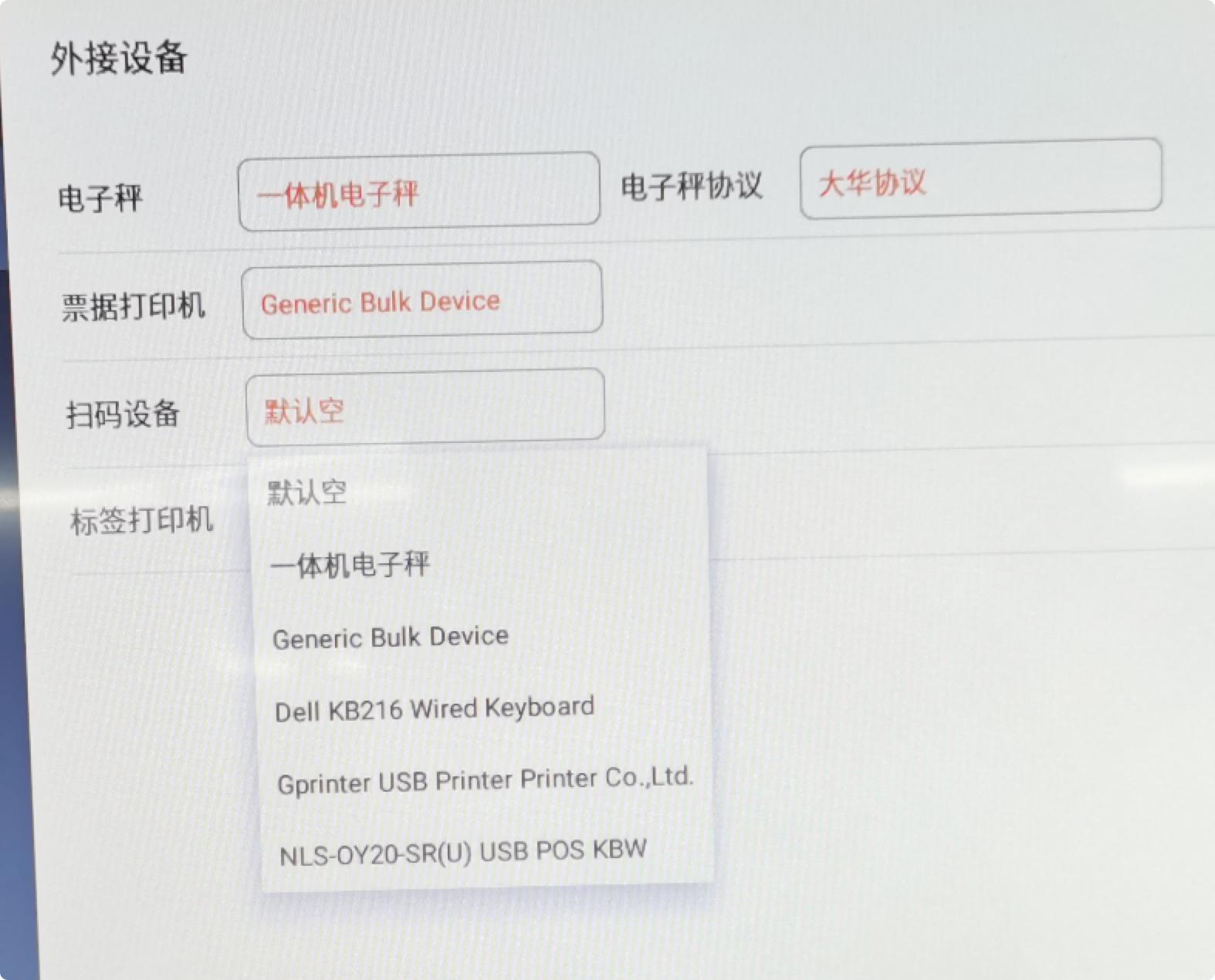
自带硬件及协议名称如下
电子秤:一体机电子秤;
电子秤协议:顶尖协议(1)或大华协议(8);
票据机:Generic Bulk Device;
电子秤协议切换:长按“置零”按钮左边隐藏的按钮,进入设置模式(出现字母和1)——点击两次“去皮”,将右侧数字切换到3——点击隐藏按钮,屏幕出现“P”和一个数字——点击“去皮”切换数字,1代表顶尖协议,8代表大华协议——点击隐藏按钮,退出到设置界面——点击“置零”,退出设置。
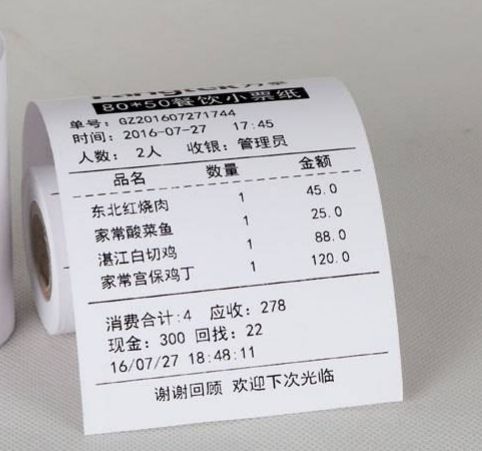
自带票据机配置:按票据机上电源按钮打开票据机——拨下橙色拨片打开机门——放入小票纸,方向如下图(图片内容与实际打印内容无关)——关好机门,票据机亮绿灯。
3、收银台配置
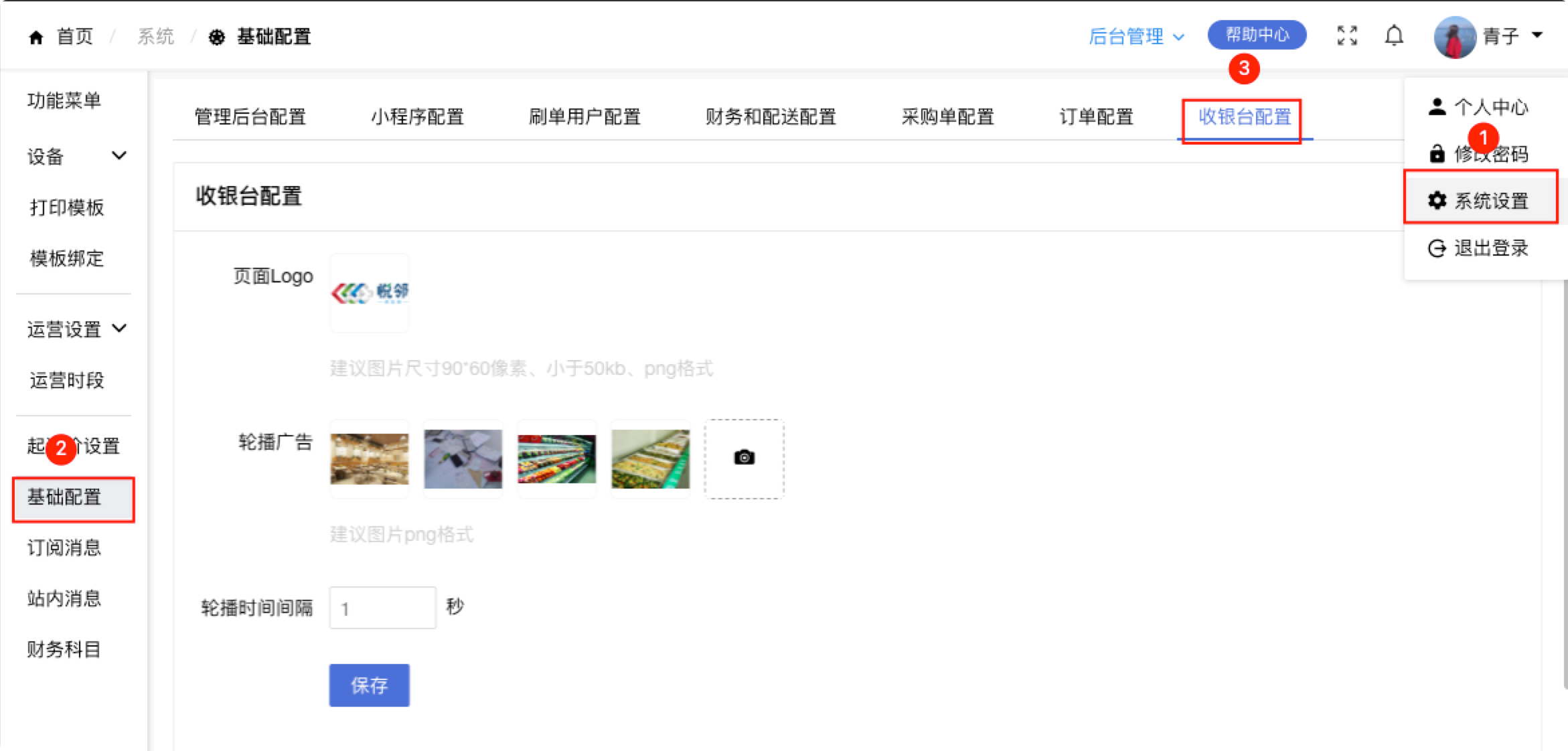
登录管理后台,按下图步骤操作,配置收银台页面左上角图标和收银机副屏轮播广告图片、轮播时间
4、商家独立收银配置(不独立收银可跳过)
如果商家要通过收银台扫付款码收银到商家独立账户,需要进行独立收银配置,不需要的跳过此步骤。
独立收银配置前需要准备商家独立收款微信商户号(微信收款)或支付宝收款账号(支付宝收款)信息,具体内容见下面配置步骤中的页面截图
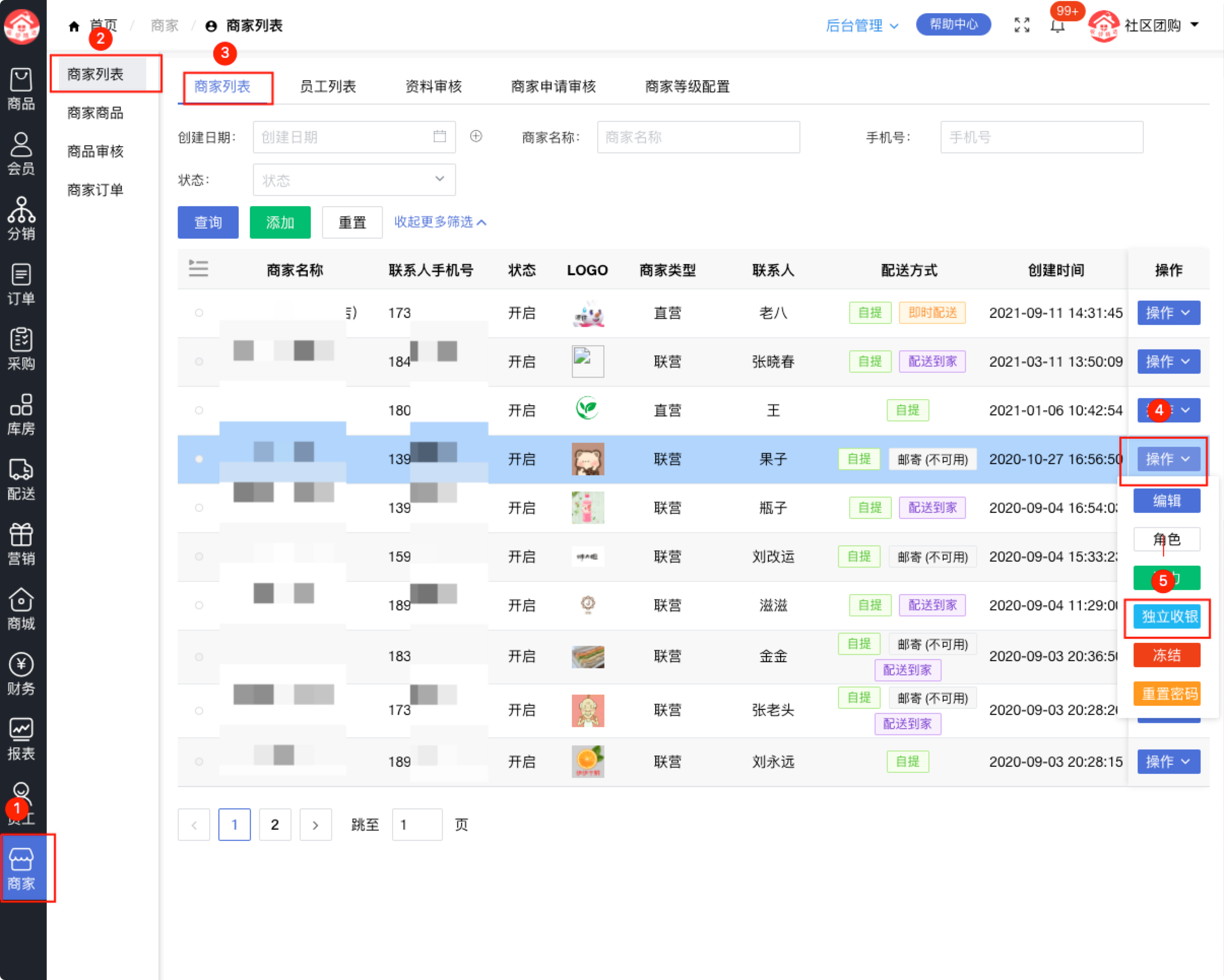
登录管理后台,按下图步骤找到商家独立收银配置。
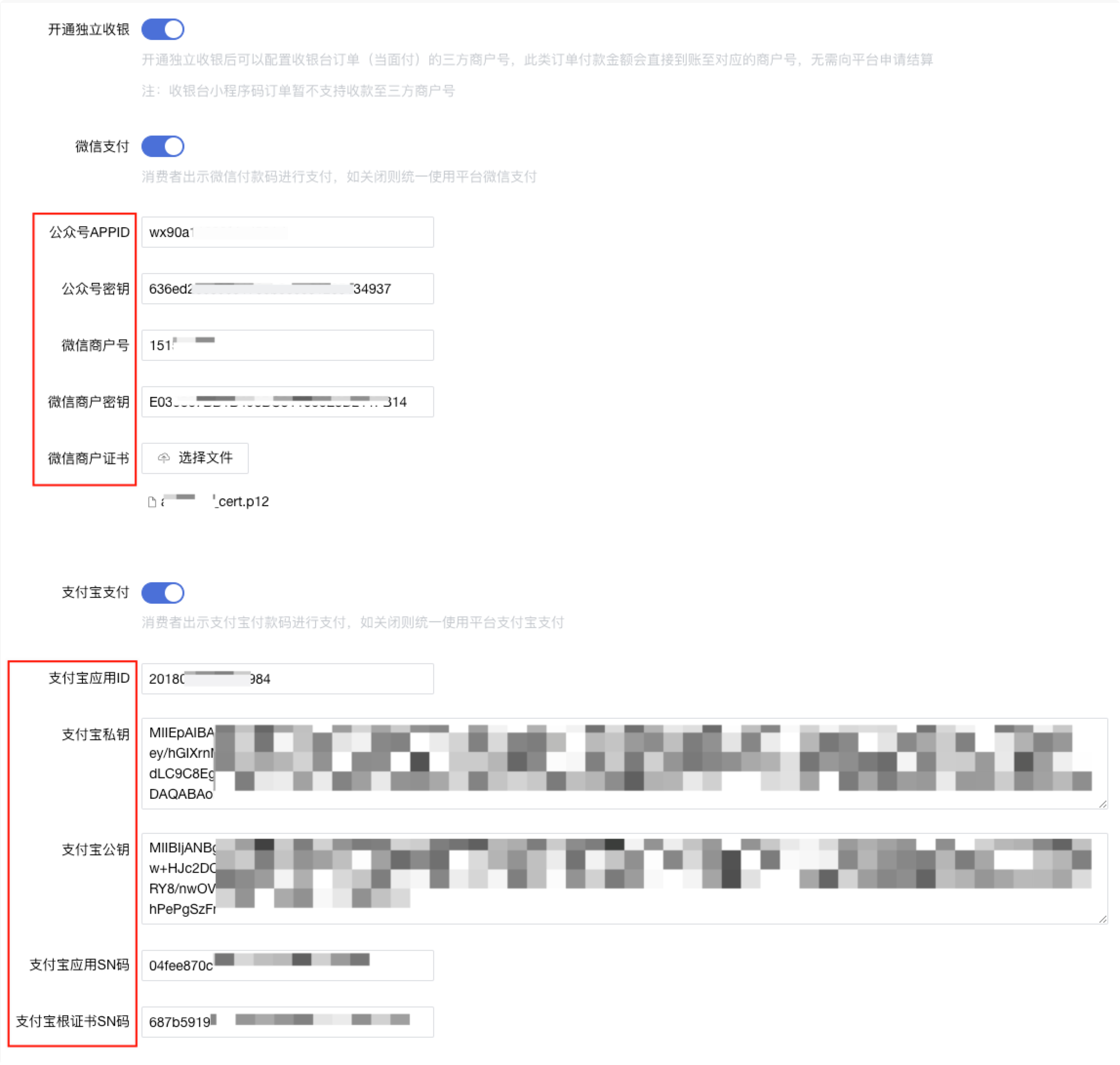
打开收银开关,填入下图中商家微信、支付宝扫码收款账号信息,并提交。
5、添加商品
直接添加不计重商品:点击商品分类,跳转到对应分类位置,点击商品图片,选择规格,添加到右侧商品列表。
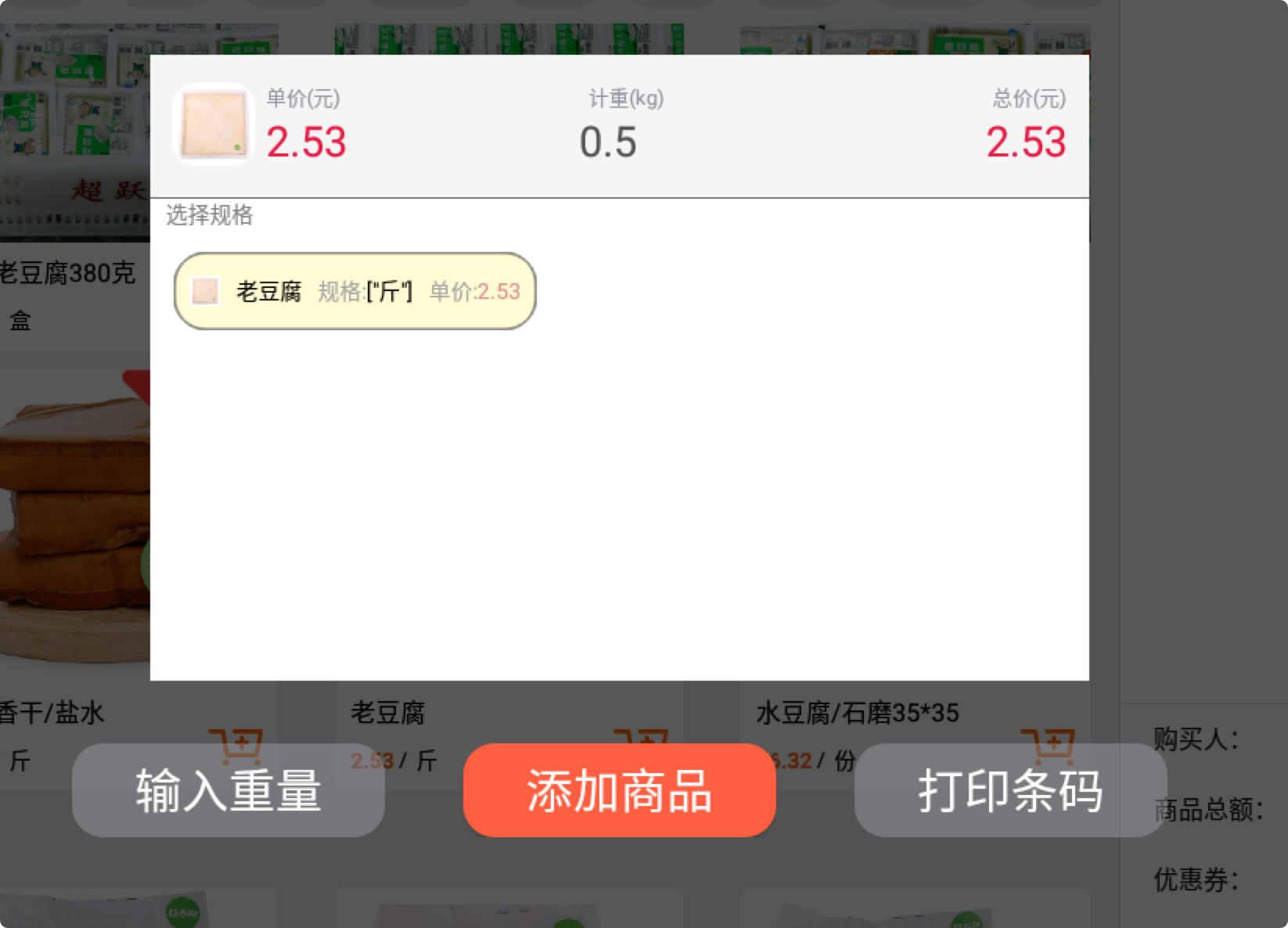
添加称重商品:点击商品分类或直接找到对应商品,点击商品,选择规格——将商品放到电子秤上称重或点击手动输入重量,可以点击“打印条码”按钮来打印商品条码——点击添加商品。
扫码添加不计重商品:在后台商品信息里输入商品包装上的条形码数值并提交——用扫码枪对准商品包装上条码,按下扫码枪按钮识别条码。
扫码添加称重商品(指定重量):在后台商品信息里设置八位数字编码(随机生成或收到填入)——在收银台找到并点击商品——输入重量或称重——点击“打印条码”(需在步骤2连接好标签机)——用扫码枪对准商品包装上条码,按下扫码枪按钮识别条码。
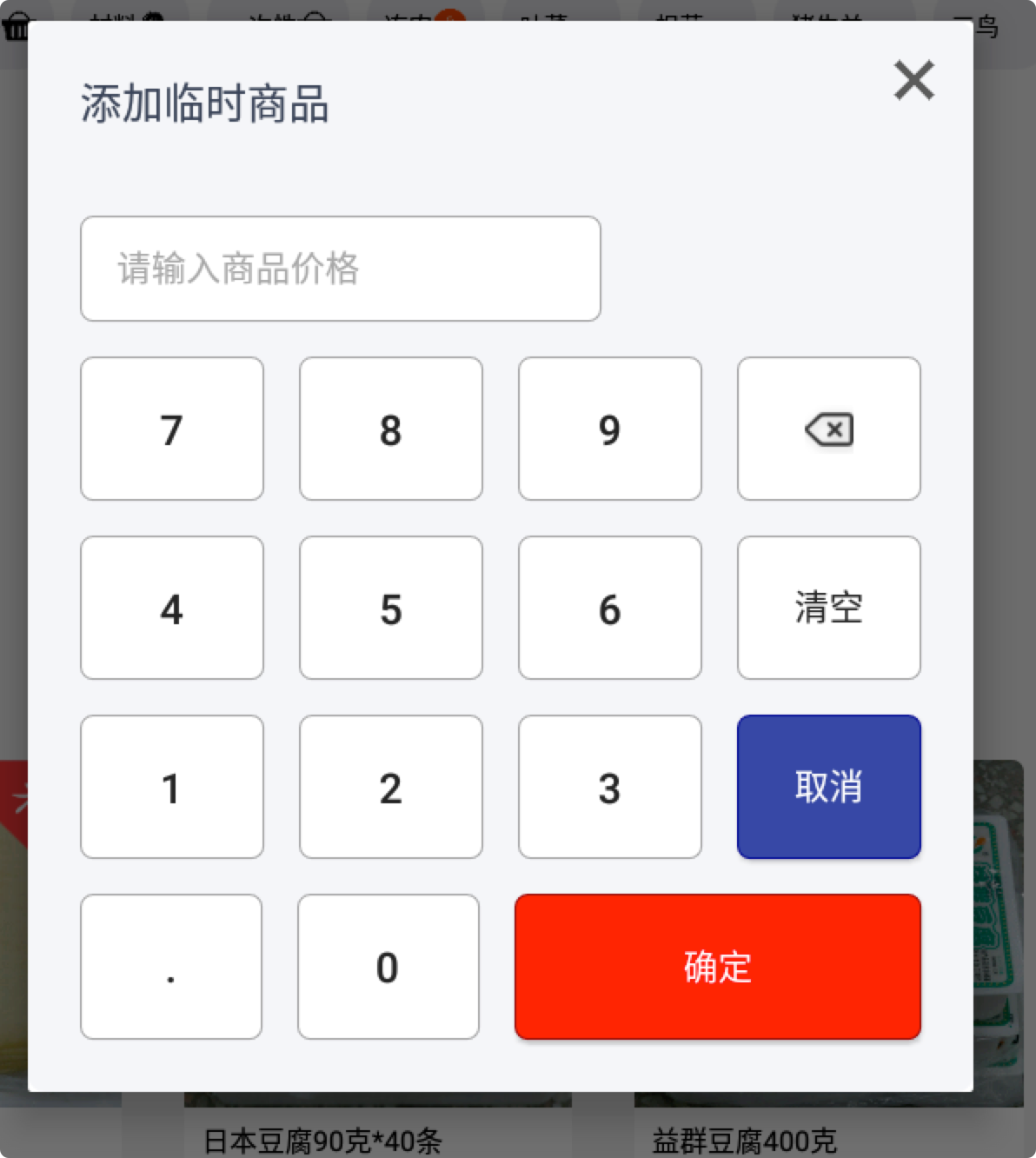
添加后台没有的商品:点击“临时商品”,输入要添加的商品总金额并确定(含有临时商品的订单不能通过商城小程序付款)。
删除商品:在当前商品列表中将要删除的商品向左拖动——点击“删除”。
6、订单操作
跳过当前订单继续结算:点击“挂单当前”并确定,开始添加下一个订单并结算。
结算之前跳过的订单:点击“查看挂单”——选择要结算的订单,点击“提单”并确定——点击返回结算,对提起的订单进行结算。
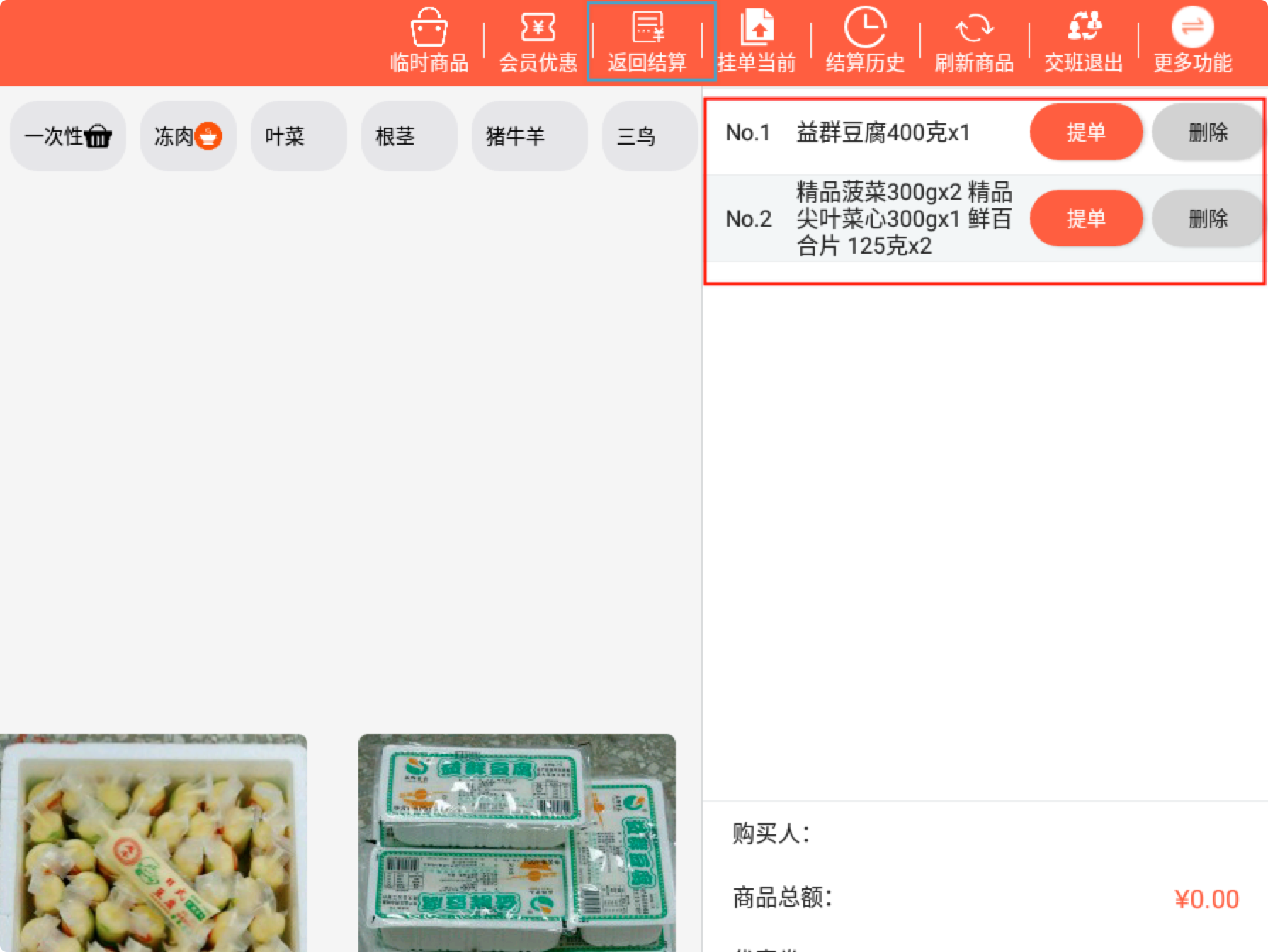
查看历史订单:点击‘结算历史“——选择要查看的支付方式和时间,查看订单列表。
退款:点击‘结算历史“——找到要退款的订单(只能退现金、扫码订单)并选择订单——点击”退款“——输入当前登录密码并确定——金额原路退还给顾客(现金需收银员主动退还)
7、结算
使用线下优惠券:点击“会员优惠”——输入会员手机号查询优惠券,或用扫码枪扫描线下优惠券得二维码——选择优惠券并确定。
现金收款:点击“快速支付”——选择“现金”——点击“编辑”,可通过键盘修改收款金额(需连接键盘),点击“编辑完成”——收钱,右上角勾选打印结账单,点击“确认已收款”,完成收款并自动打印结账单(需连接并设置好票据机)。
扫微信/支付宝付款码支付:点击“快速支付”——选择“扫码支付”——点击“编辑”,可通过键盘修改收款金额(需连接键盘),点击“编辑完成”——用扫码枪扫描顾客付款码,完成支付并自动打印结账单。
小程序商城支付:点击“快速支付”——选择“线上支付”——点击“编辑”,可通过键盘修改收款金额(需连接键盘),点击“编辑完成”——顾客微信扫副屏上小程序码,打开小程序确认支付——支付完成并自动打印结账单。
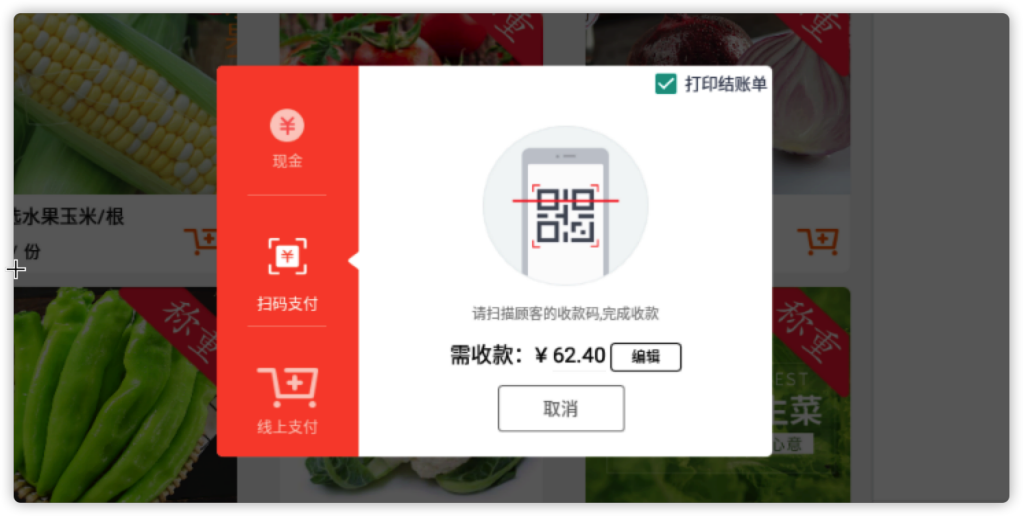
8、收银员交接退出
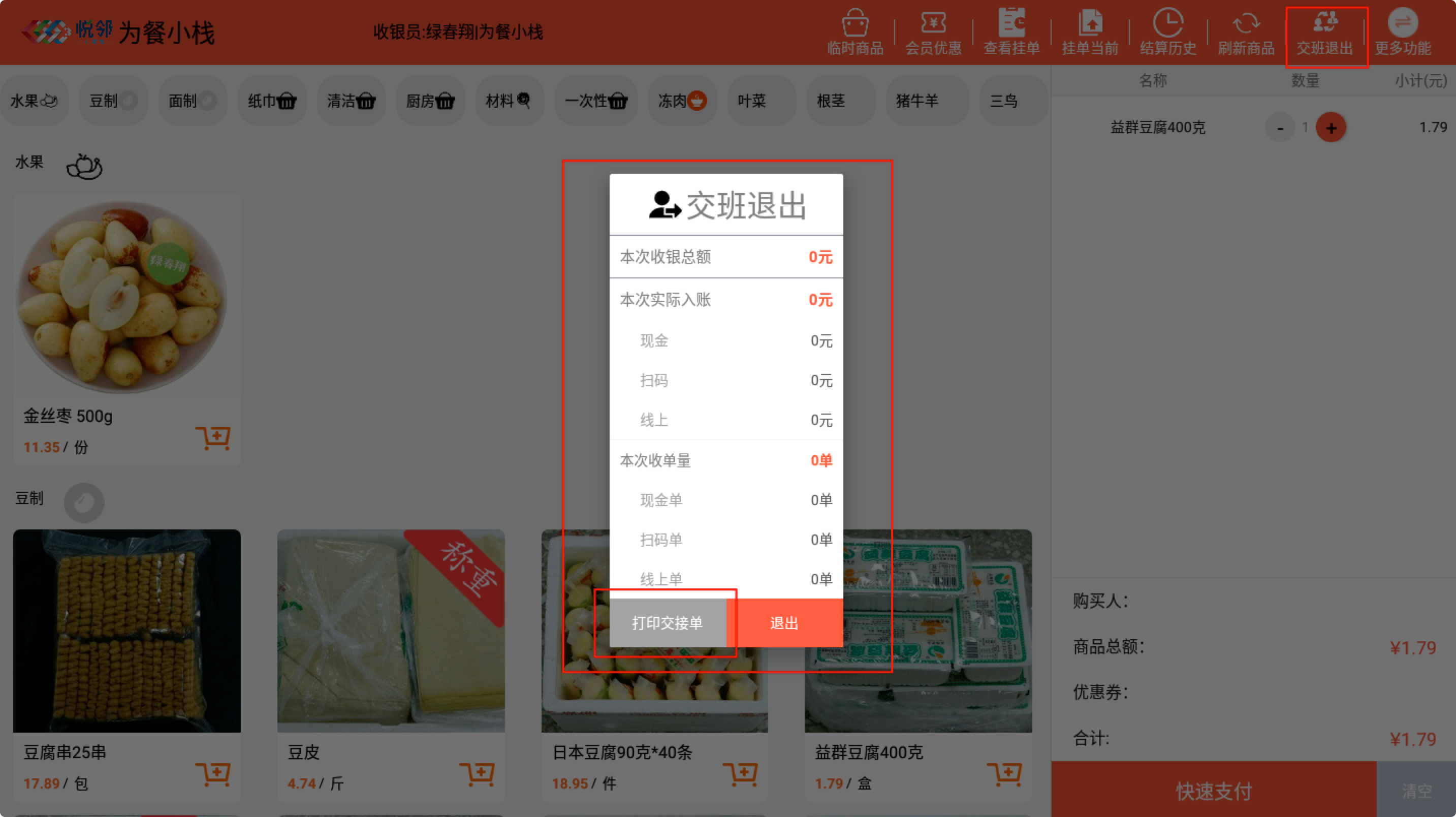
点击“交班退出”,查看本次登录结账统计,可点击“打印交接单”,通过票据机打印交接单(需配置好票据机)
三、常见问题
1、自带电子秤读数没有被识别到?
点击“更多功能”,检查电子秤是否选择、切换一下电子秤协议。
2、自带票据机不打印?
点击“更多功能”,检查票据打印机是否选择正确、选择的票据机是否处于正常工作状态;换一下票据机放纸的方向。
3、收银下载后安装不上?
检查是否安装了旧版本,卸载掉旧版本再安装。
4、收银台账号登不上?
确保账号正确,商家模式只能登录商家账号,团长小店模式只能登录团长账号,默认密码是手机号后六位,重置的密码也是手机号后6位。
商家账号登不上时,在管理后台点击编辑,查看商家门店电话与联系人手机号是否一致,不一致时用门店电话尝试登录。
5.收银机连接电子秤出现收银台不读数的情况,首先判断电子秤搁置时间是不是太长。因为秤长时间不用导致秤的设置信息丢失,会被重置为不通讯模式。校正方式详见电子秤校正